
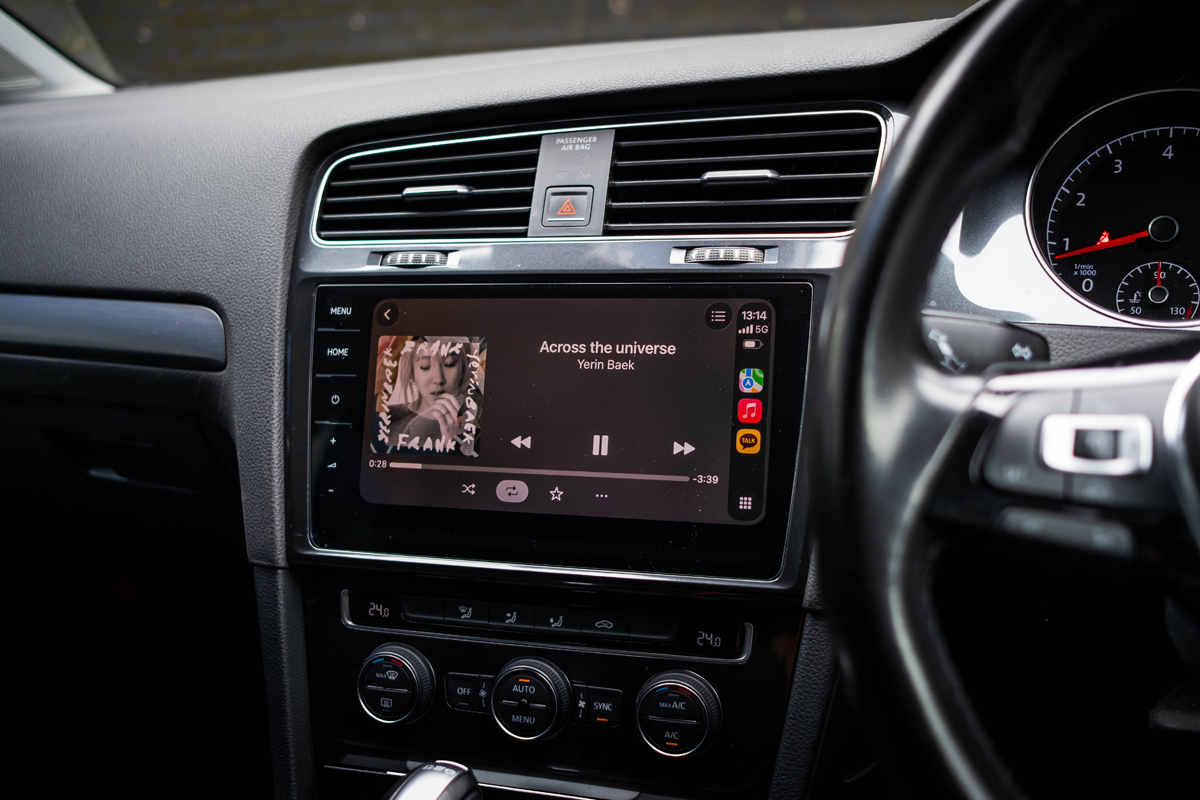
iOS26 対応の Ottocast Mini Slim (オットキャスト ミニ スリム)
皆さんは、愛車で iPhone の CarPlay を使っていますか?僕は毎日ではありませんが、ナビを使いたい時だけ CarPlay を利用しています。僕の愛車は Volkswagen Golf 7.5 Variant。ところが iOS26 にアップデートして CarPlay が新しくなってから、有線接続で iPhone が認識されなくなってしまいました。そもそもこの車は無線接続ができないので、さてどうしたもんか。
純正ケーブルに交換したり、iPhone・ナビの再起動、設定のリセットなど、ナビ側・iPhone 側ともに色々試してみましたが、接続はできず…。ただし、予備で持っている iPhone X(OS未アップデート)では、有線 CarPlay が問題なく使える状態でした。
海外の情報を調べてみると、同じ Golf 7.5 Variant で、iOS26以降に同様の症状が出ている人が多数いることが分かりました。「それならディーラーに聞けば何か分かるかも」と思い連絡してみましたが、ナビのアップデートや有効な対処方法はないとの回答でした。
また、ディーラーでナビの状態確認をしてもらう場合、約4,000円の費用がかかるとのこと。そこでダメ元で、無線 CarPlay に対応した Ottocast Mini Slim(オットキャスト ミニ スリム)を使って、接続できるか試してみることにしました。
結果から言うと、無事に接続に成功し、CarPlay を使えるようになりました。もし iOS26にアップデートしてから有線 CarPlay が使えなくなったという方がいれば、試してみる価値はあると思います。
色々調べてみると、iOS26では充電ケーブルの判定がかなり厳しくなっているようで、「充電はできるが、通信はできない」という状態が起こる場合があるようです。
僕の車は USB-A、iPhone は USB-C。この組み合わせでは、iPhone側、もしくはVW側で何らかの対応が入らない限り、有線接続は難しそうだと感じました。
無線接続が可能になり、実際に CarPlayを使ってみて色々気がついた事があるので、シェアします。

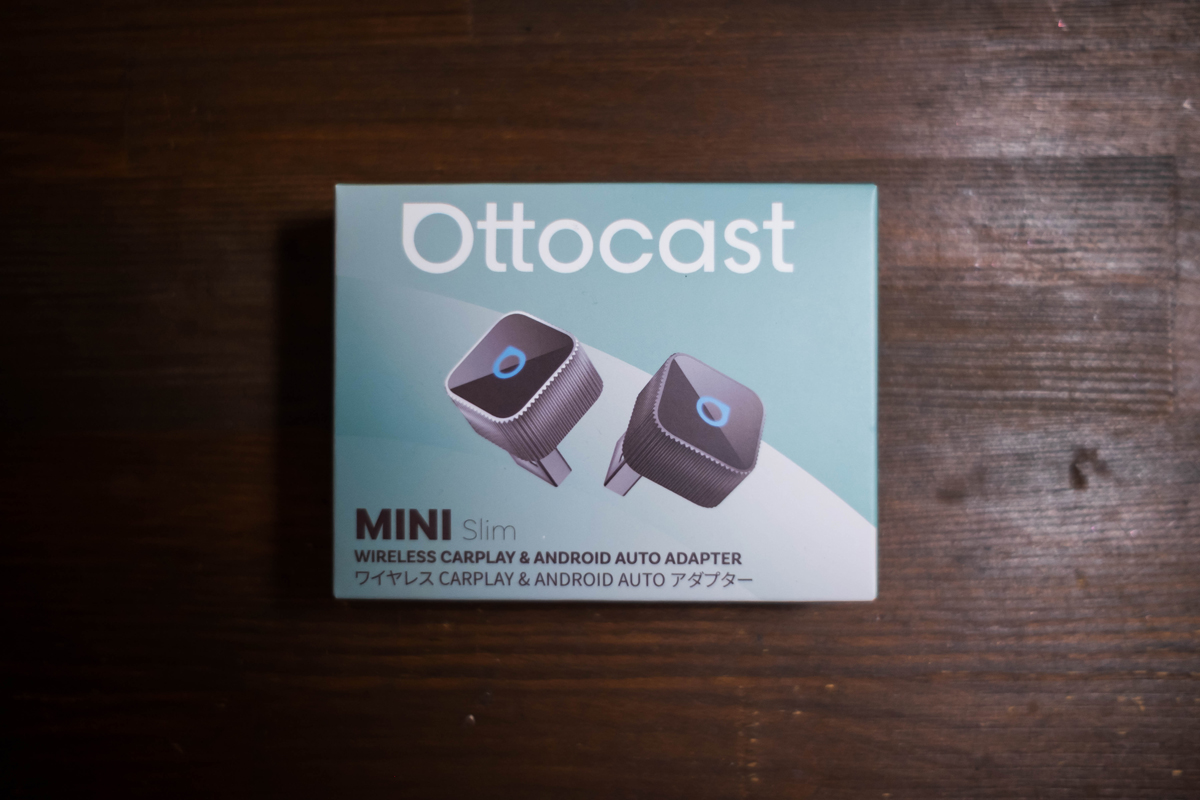
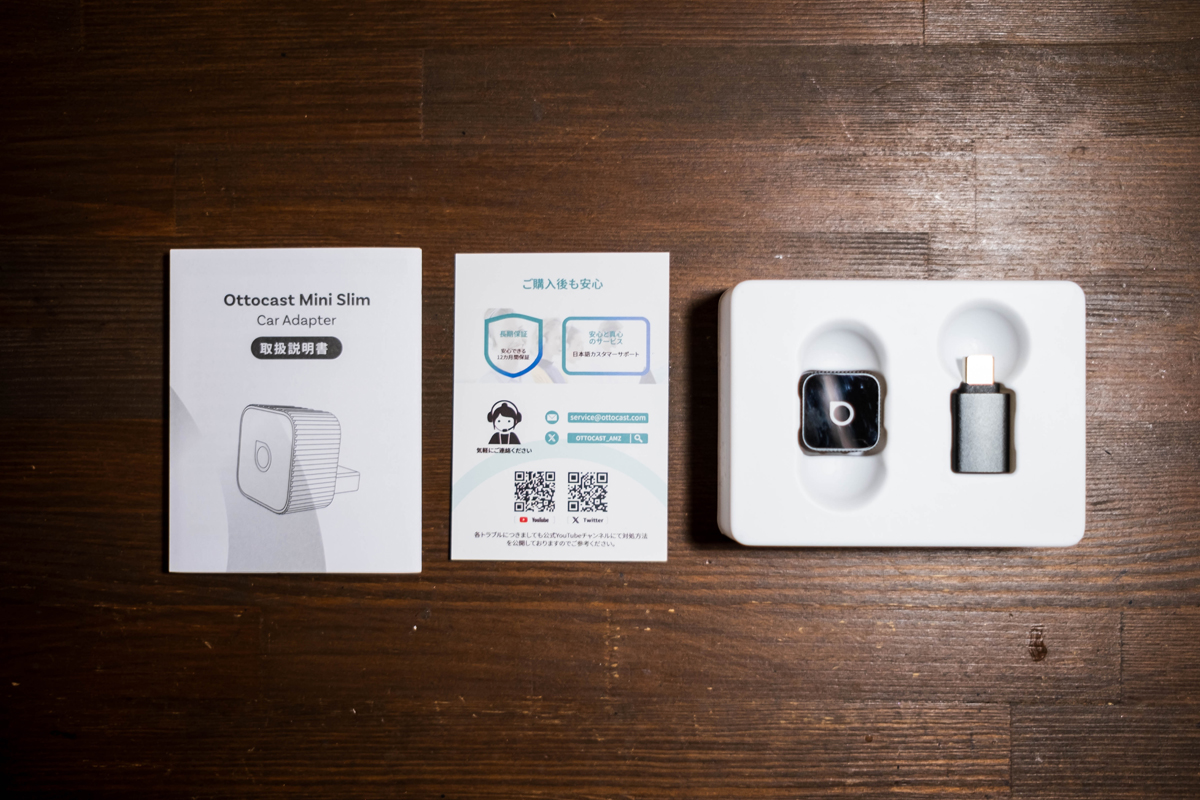
パッケージ同梱物はこんな感じで、本体、USB Type A - Type C 変換プラグ、説明書が入っていました。 対応機種、対応車種があるので、購入前にお気をつけください。
【対応機種·適合車種】IOS 10以降 / Android OS 11 以降および一部の Samsung、Google 携帯電話用。純正有線CarPlay/Android Auto搭載車適合。
※【非適用車】BMW/MINI車には使用できません。
【対応機種·適合車種】IOS 10以降 / Android OS 11 以降および一部の Samsung、Google 携帯電話用。純正有線CarPlay/Android Auto搭載車適合。
※【非適用車】BMW/MINI車には使用できません。
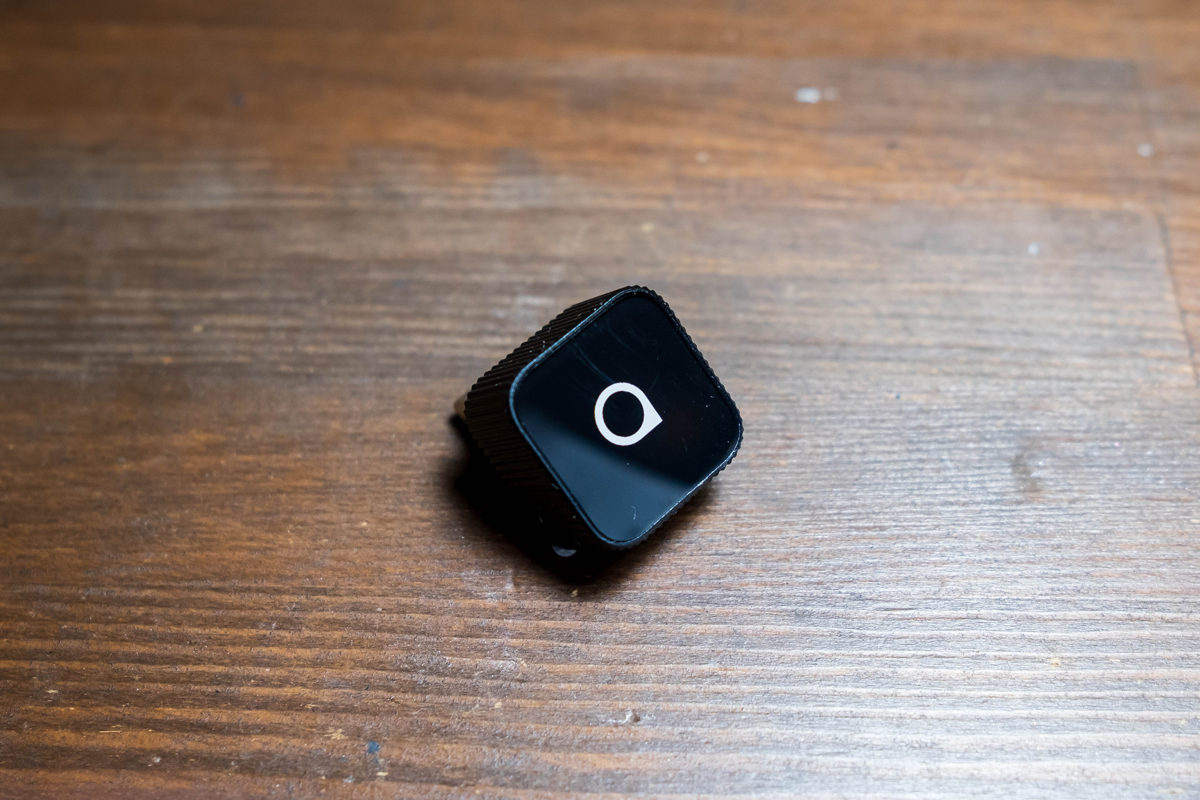
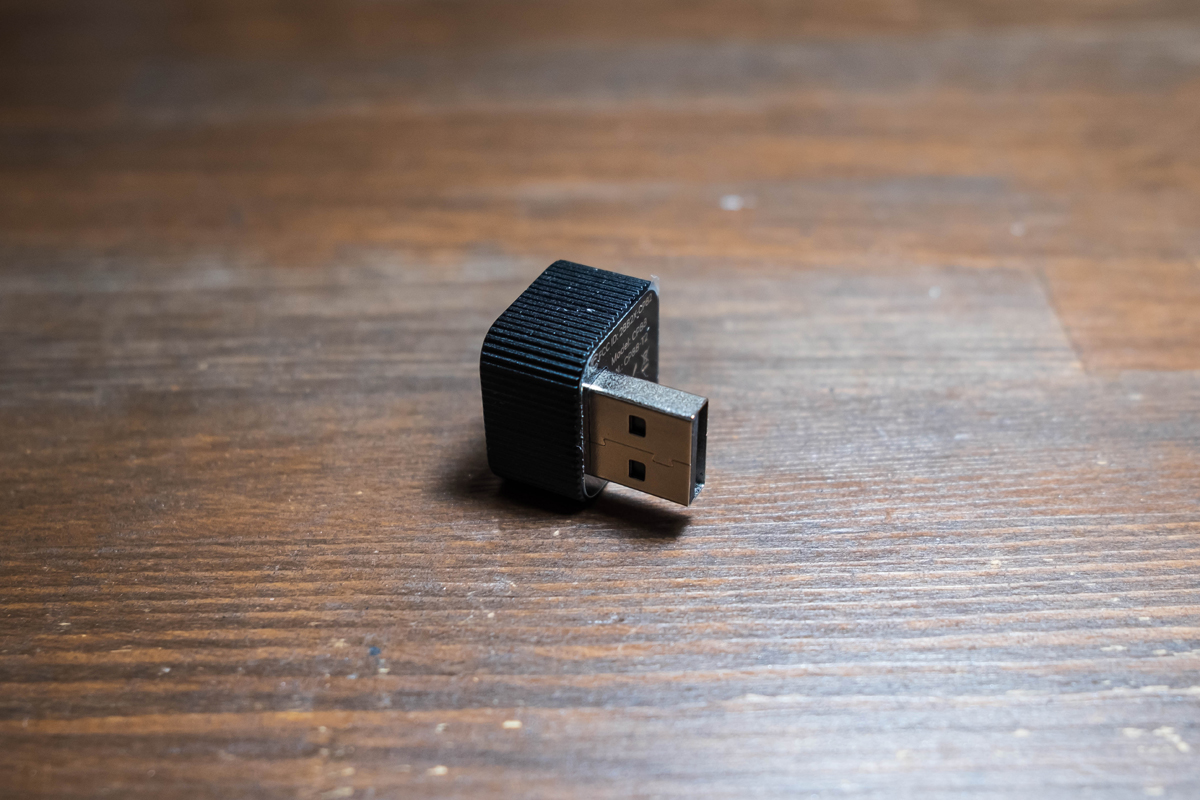
本体のベースは、USB Type A になります。今回僕はブラックボディーを購入しましたが、シルバーもあります。
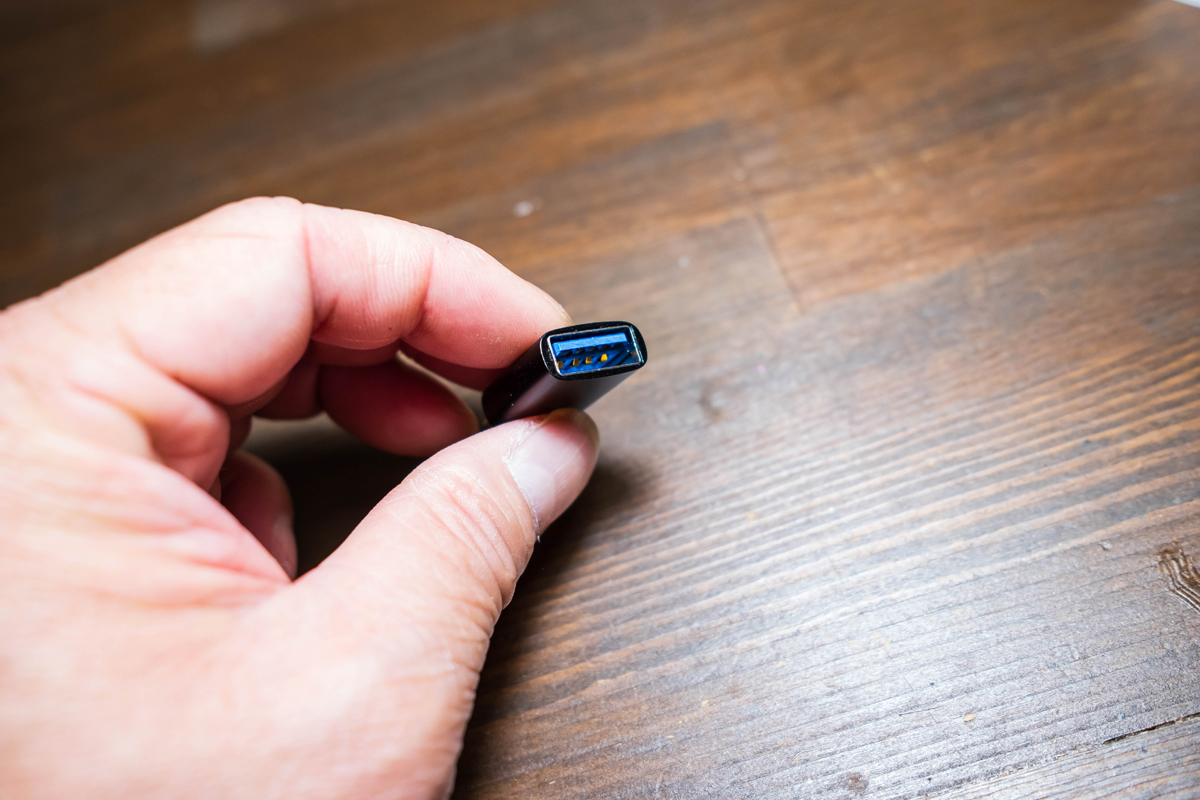
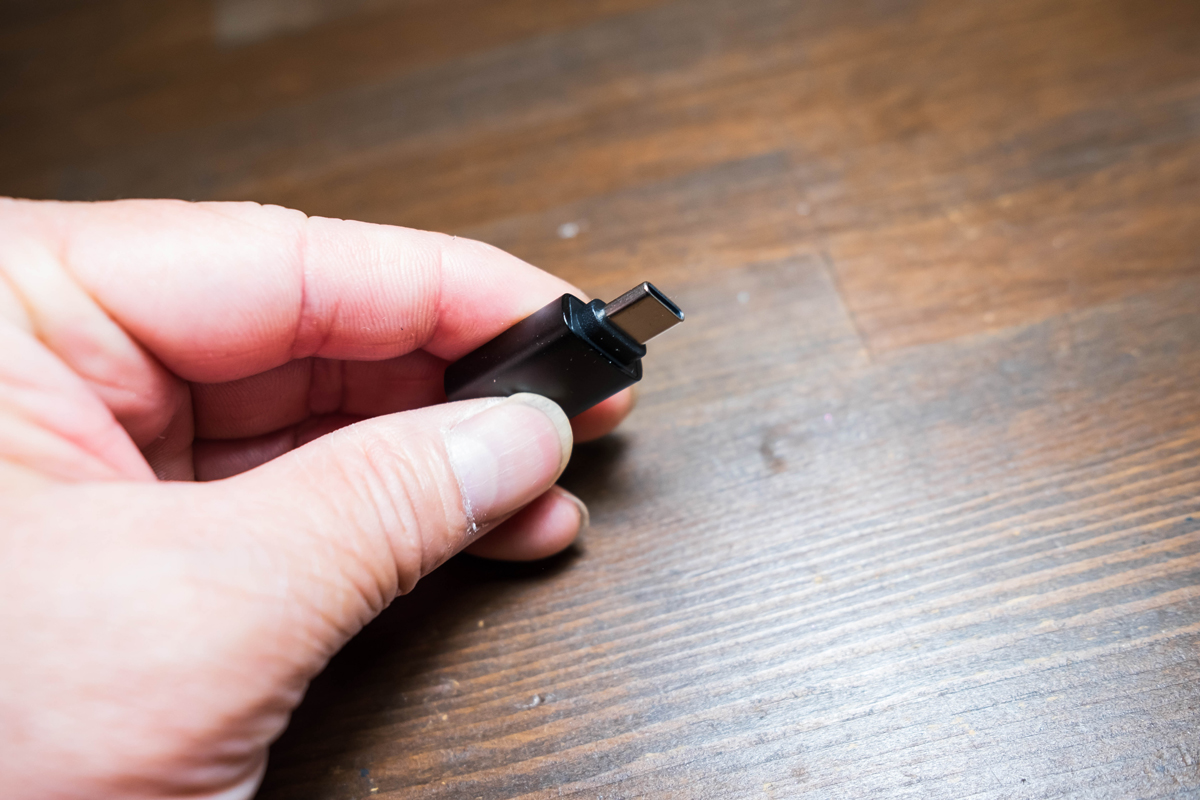
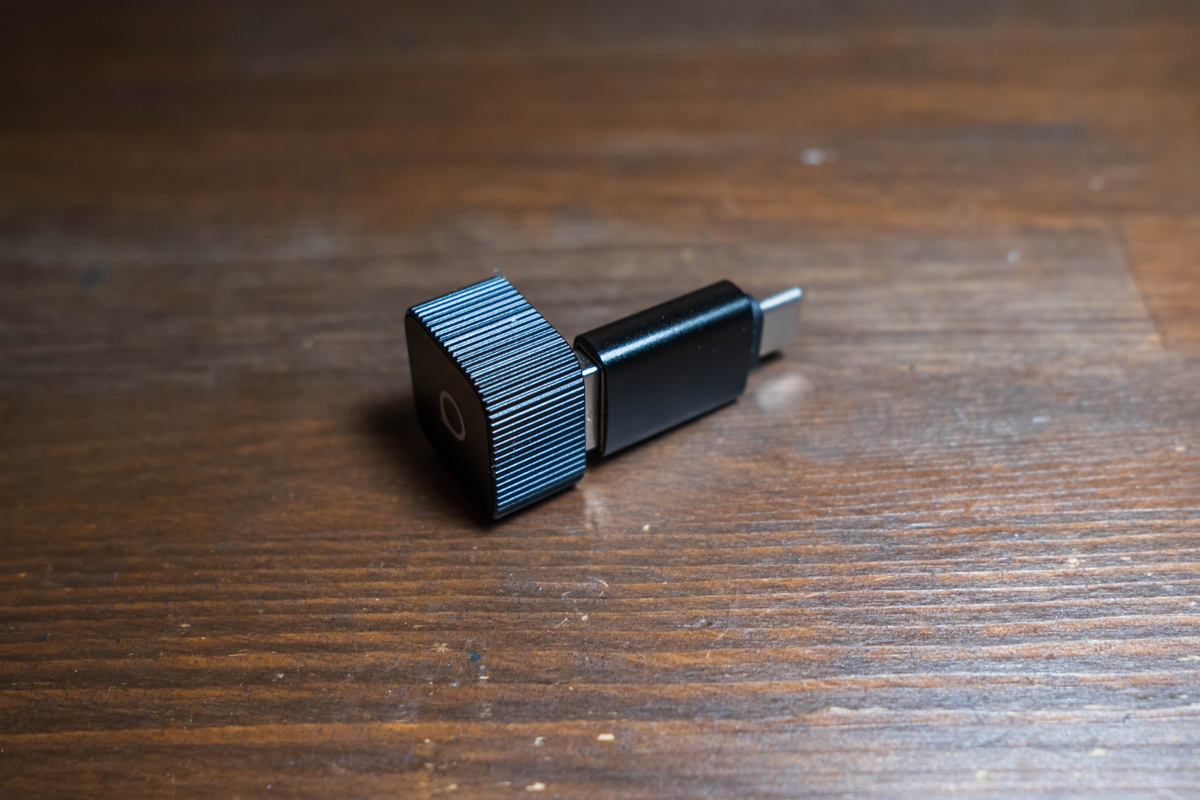
車側のコネクタが USB-C の人は、変換プラグで対応可能です。ただ装着すると、ボディ全体が結構大きくなります。
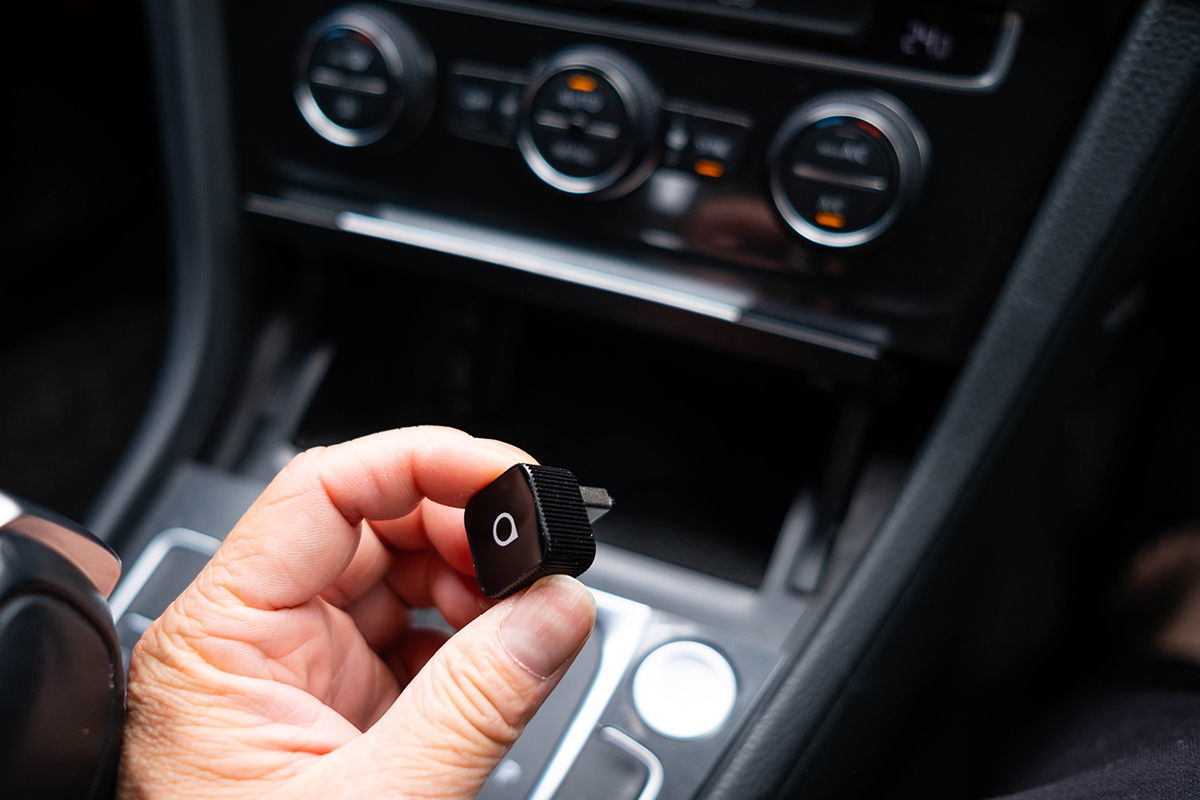

本体はこんなに小さいです。
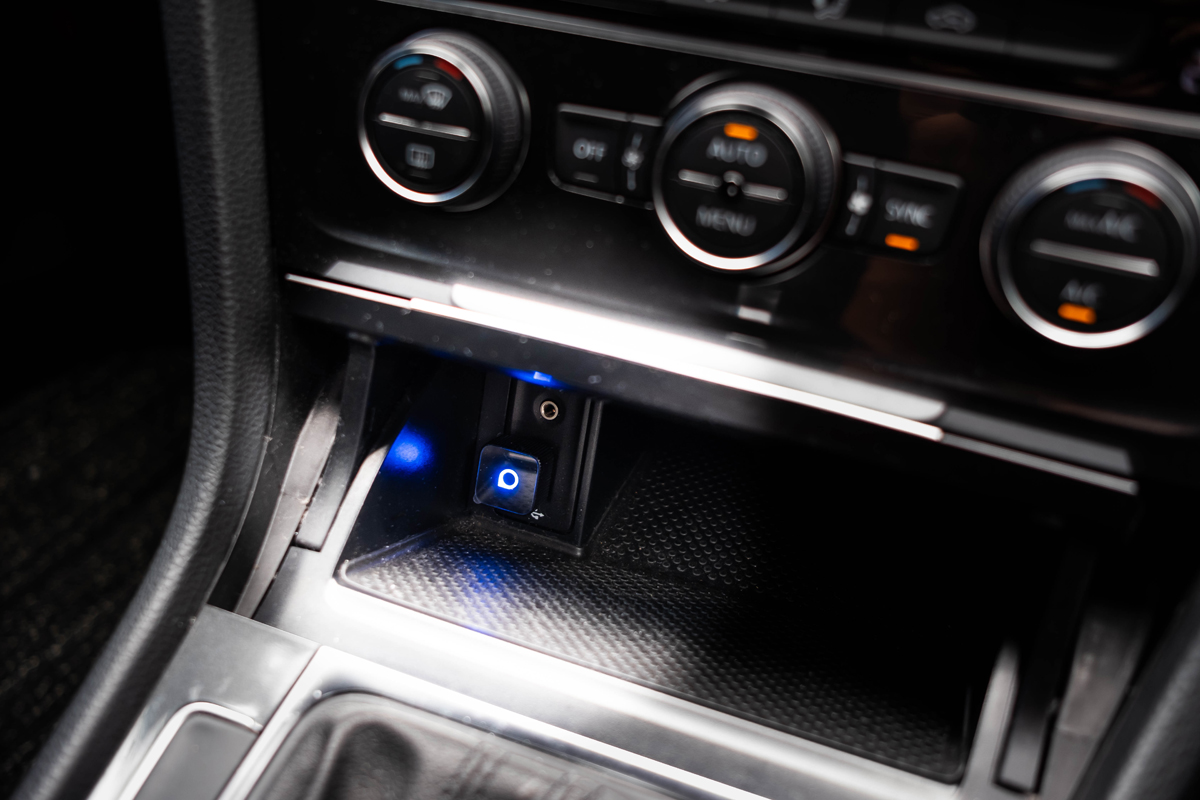
僕の Golf 7.5 Variant はセンターコンソールに CarPlay 用のコネクタがあります。車によって場所が異なるので、お持ちのお車を調べてみてください。また、ナビ自体が CarPlay に対応いてない場合は、利用できないので、お気をつけください。
本体が小さくて目立たないので、これはかなり嬉しいです。
本体が小さくて目立たないので、これはかなり嬉しいです。
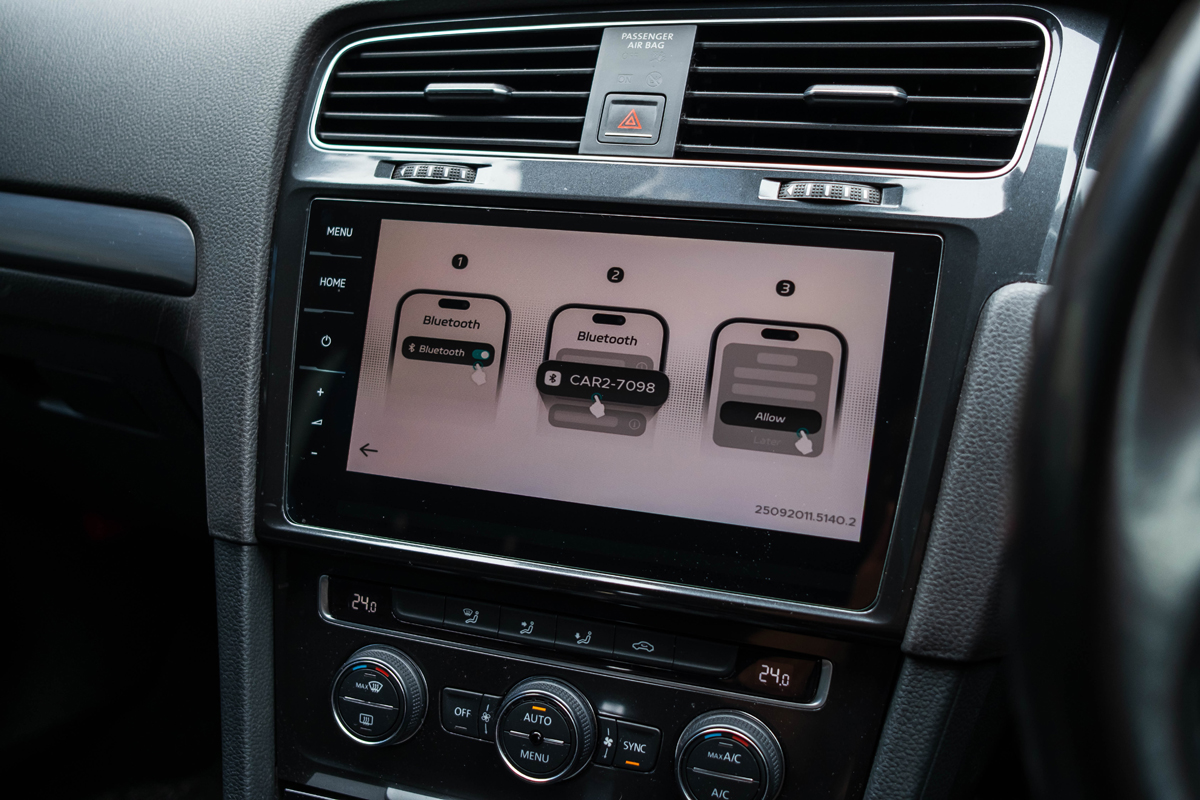
接続方法はすごくシンプルで、デバイスを接続すると赤いランプが点灯し、しばらくすると青いランプが点滅します。そうすると画面にこのような Bluetooth の接続案内がでるので、iPhone 側で、同じ名前のデバイスを接続するとペアリングの画面がでます。その後、接続許可をすればセット完了です。 Bluetooth 接続ができるとランプが点滅から点灯に変わります。
一度接続してしまえば、車に乗った瞬間に CarPlayに接続されるので今後設定することはありません。
一度接続してしまえば、車に乗った瞬間に CarPlayに接続されるので今後設定することはありません。
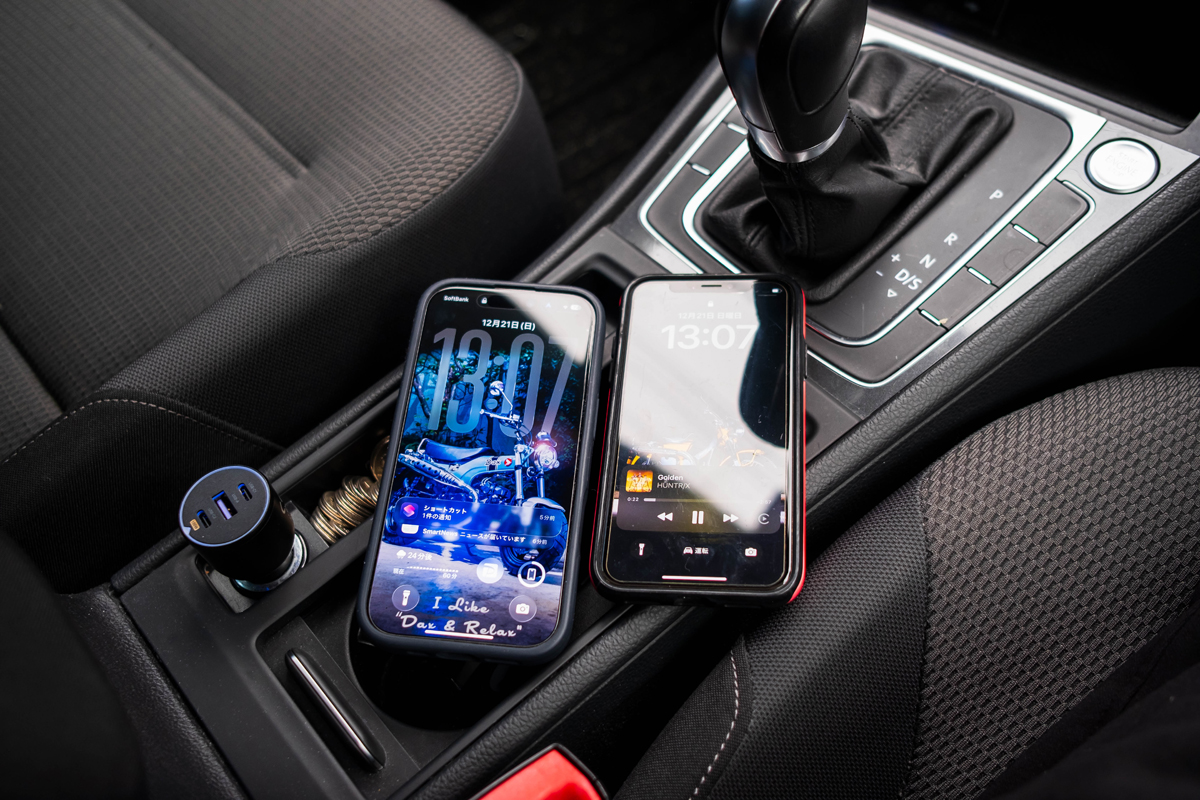
ここからはちょっと特殊な使い方の説明になります。
僕は基本車に音楽を聞くように SIM が入っていない iPhone X を使っているのですが、ナビと電話は iPhone 16 Pro を使ってます。 この2台を使用する状況に応じて切り替えたいと考えていました。
その理由は、実際に使ってみて気がついたのですが、MAP が自動的に立ち上がり常に通信をするので、ナビを使用していない間もパケットが消費されてしまう点、バッテリーがものすごい勢いで減るので、充電しながら使う事が必須になってしまう点。 これは普段車を使う上で大きな欠点になってしまいました。
iPhone X で音楽聞く場合も CarPlay の方が純正のナビに比べてデザインとUIが秀逸なので、2台でCarPlay を利用したいなと考えました。
僕は基本車に音楽を聞くように SIM が入っていない iPhone X を使っているのですが、ナビと電話は iPhone 16 Pro を使ってます。 この2台を使用する状況に応じて切り替えたいと考えていました。
その理由は、実際に使ってみて気がついたのですが、MAP が自動的に立ち上がり常に通信をするので、ナビを使用していない間もパケットが消費されてしまう点、バッテリーがものすごい勢いで減るので、充電しながら使う事が必須になってしまう点。 これは普段車を使う上で大きな欠点になってしまいました。
iPhone X で音楽聞く場合も CarPlay の方が純正のナビに比べてデザインとUIが秀逸なので、2台でCarPlay を利用したいなと考えました。
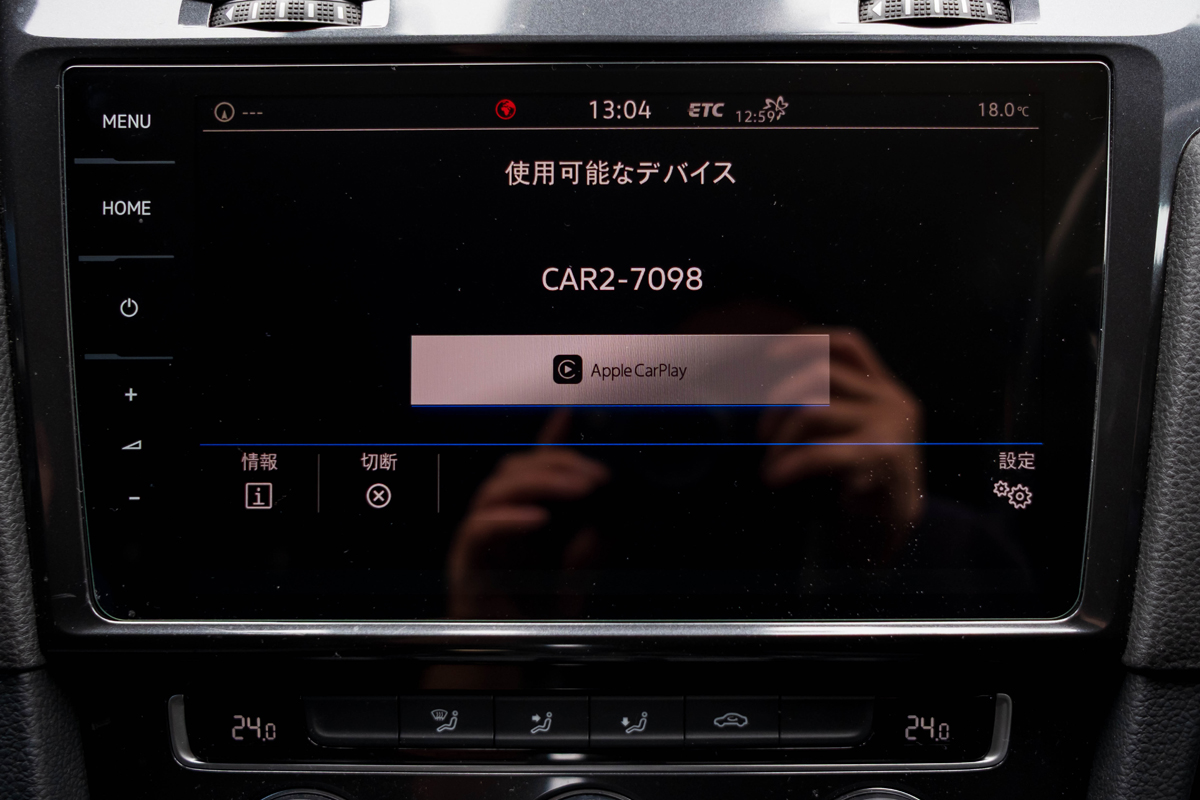
この切り替え方法は割と簡単で、先に2台とも Bluetooth 接続をしておいて、CarPlay の ON/OFF を利用して接続する iPhone を切り替えます。
iPhone の設定 → 一般 → CarPlayから ON/OFF を切り替えることができます。
稀に上手く切り替えできない場合は、繋がっている iPhone の Bluetooth を一旦 OFF にして、つなぎたい方の Bluetooth を ON にするだけです。 そうすると僕のナビはこの画面になるので、Apple CarPlayをタップすると繋げる事ができます。
もし1台で CarPlayの ON/OFF をしたい場合は、基本 CarPlay を OFF にしておいて利用したい時だけ ON にすれば問題ないかと思います。
iPhone の設定 → 一般 → CarPlayから ON/OFF を切り替えることができます。
稀に上手く切り替えできない場合は、繋がっている iPhone の Bluetooth を一旦 OFF にして、つなぎたい方の Bluetooth を ON にするだけです。 そうすると僕のナビはこの画面になるので、Apple CarPlayをタップすると繋げる事ができます。
もし1台で CarPlayの ON/OFF をしたい場合は、基本 CarPlay を OFF にしておいて利用したい時だけ ON にすれば問題ないかと思います。

僕は車での iPhone の充電に以前ご紹介した UGREEN 130W シガーソケット カーチャージャー を利用していて USB Type A は 22.5w しか出ないので、Type-C 充電を利用しないと、CarPlay 利用時は充電と放電がイコールになってしまい、充電が減りもしませんが増えもしないのでので、気をつけてください。

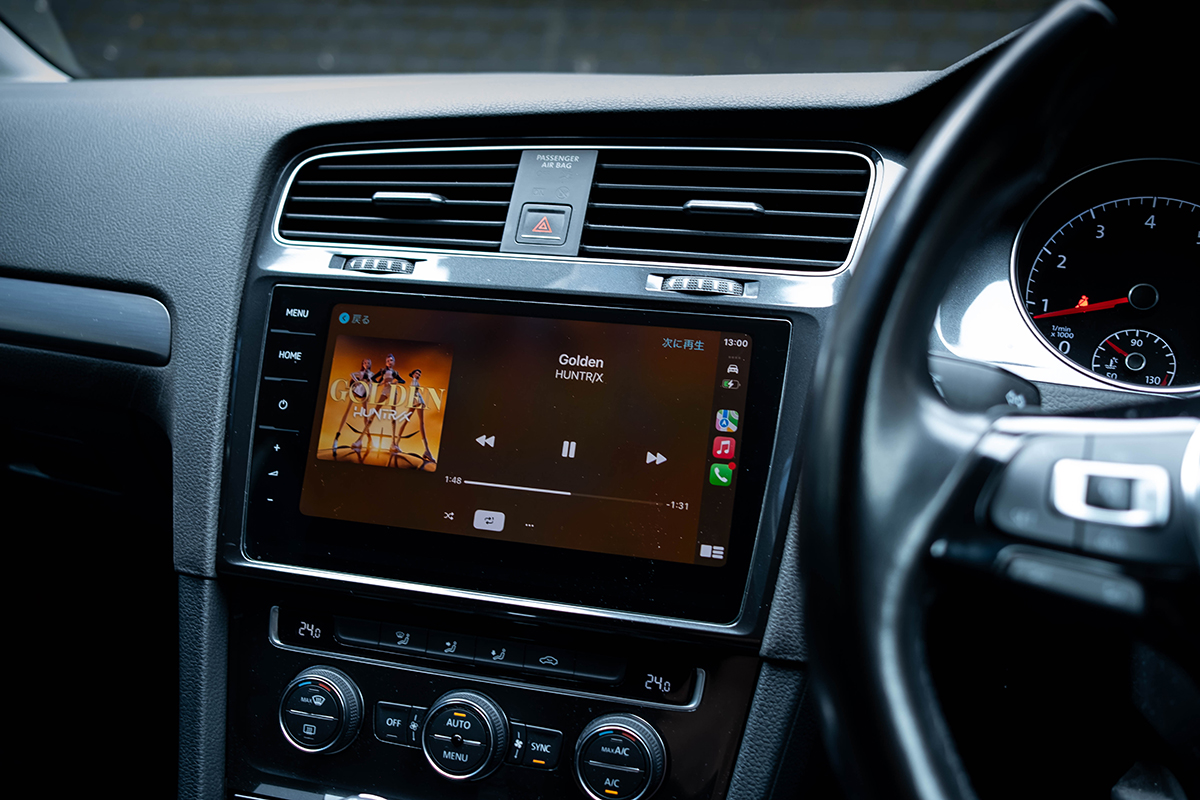
これでやっと半年間悩んだ CarPlay が使えない問題から解放されました。一点欠点だっのが、Siri を利用して、ルート案内ができない点でした。MAP の表示は Siri で可能ですが、たとえば「自宅までのルートを表示して」のような命令は使えませんでした。iPhone を操作して検索が必要なので、走行中にルート検索ができません。それでも純正ナビの大きな画面で、iPhone のナビを利用できるのは、かなり大きなアドバンテージです。
製品は割とセールもやっているようなので、接続不良でお悩みの方は、お得なタイミングで購入を検討してみてください。
製品は割とセールもやっているようなので、接続不良でお悩みの方は、お得なタイミングで購入を検討してみてください。
All Photo by UNDERGROUND...Hiro



コメントがある方はこちらからどうぞ